クリエイターメニューの「予約」から開く「通話予約管理」画面で、予約された枠をタップすると「予約」ダイアログが開きます。ファン名・日時・通話時間を確認して「発信する」を押します。

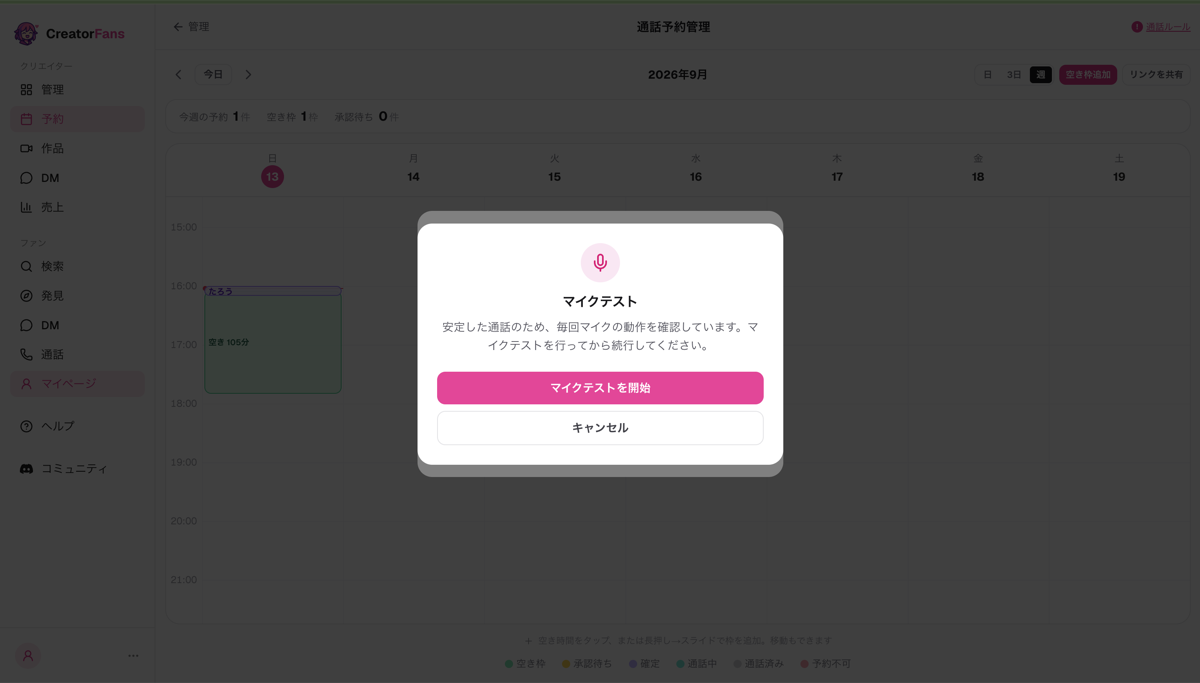
続いて「マイクテスト」の画面が表示されます。安定した通話のため毎回マイクの動作確認が必要ですので、「マイクテストを開始」を押してテストを行ってから続行してください。

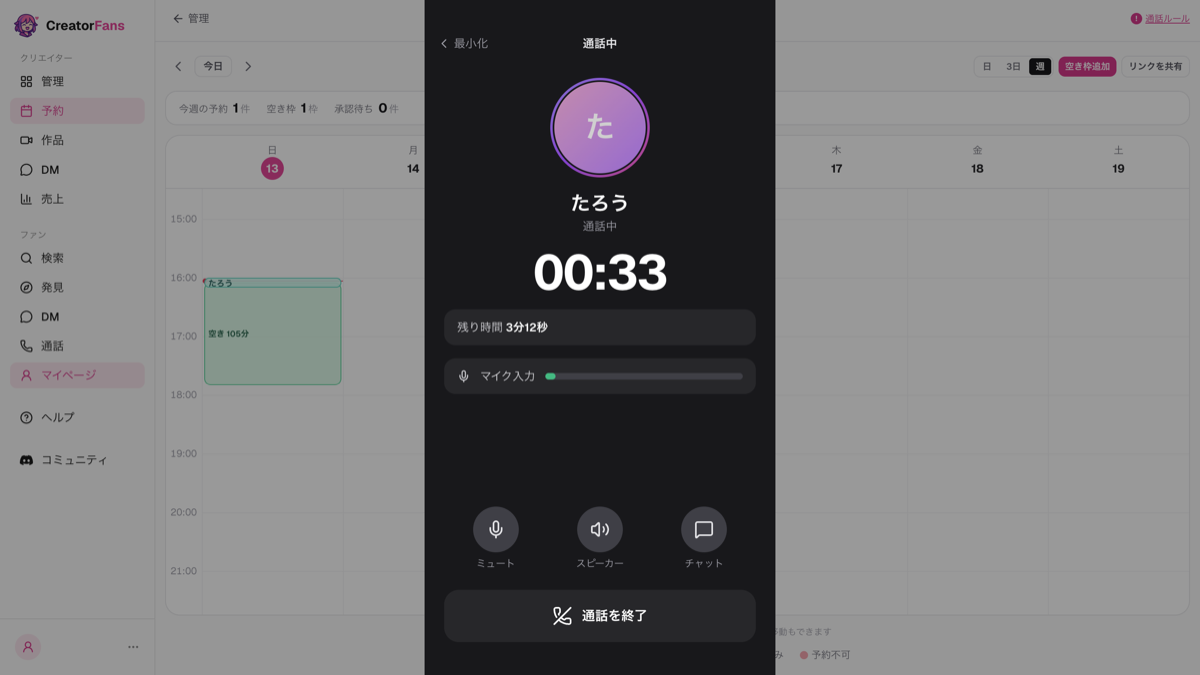
通話中の画面では、経過時間・残り時間・マイク入力のレベルを確認でき、「ミュート」「スピーカー」の切り替えもできます。通話を終えるときは「通話を終了」を押します。

通話中に他のアプリやサイトへ移動したり、画面をロック(スリープ)したりすると、相手に声が届かなくなることがあります。通話中は通話の画面を開いたままにしてください。
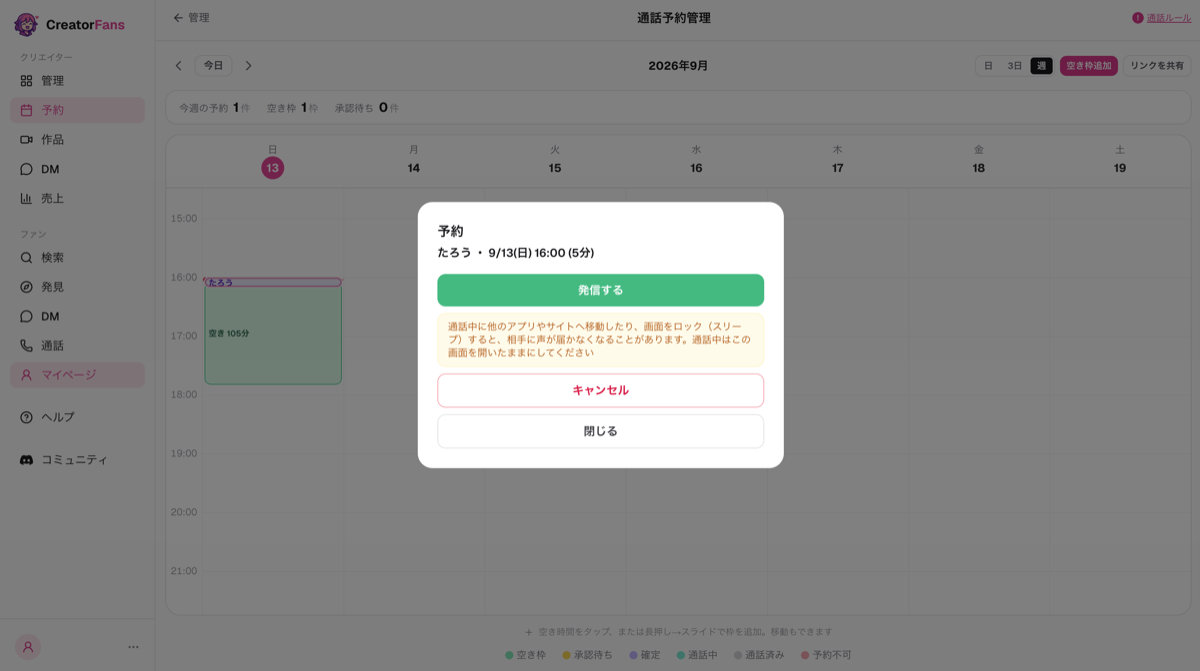
「通話予約管理」画面に表示された「予約」ダイアログ。「たろう・9/13(日) 16:00 (5分)」の予約内容、緑色の「発信する」ボタン、通話中は画面を開いたままにする旨の注意文、「キャンセル」「閉じる」ボタン
予約の内容を確認して「発信する」を押します
「マイクテスト」ダイアログ。マイクのアイコン、「安定した通話のため、毎回マイクの動作を確認しています」の案内文、「マイクテストを開始」「キャンセル」ボタン
毎回マイクテストを行ってから続行します
「通話中」の画面。ファン名「たろう」、経過時間「00:33」、「残り時間 3分12秒」、「マイク入力」のレベルバー、「ミュート」「スピーカー」「チャット」のボタン、「通話を終了」ボタン
通話中は経過時間・残り時間・マイク入力を確認できます。終えるときは「通話を終了」を押します